Airtime Recorder で動画を分割・編集する
David
更新
動画を分割することで、録画の不要な部分をトリミングできます。
-
ビデオエディターを開く:このボタンをクリックして開きます。

-
再生位置を配置する:タイムライン上の任意の場所をクリックして、動画を分割したいポイントに再生位置(白い縦線)を配置します。

-
分割する:上部のツールバーにある「分割」ボタンをクリックします。これにより、動画は指定された位置で 2 つの別々のクリップに分割されます。
-
💡 ヒント:動画を複数回分割して、不要な部分を削除して録画を整理できます。
-
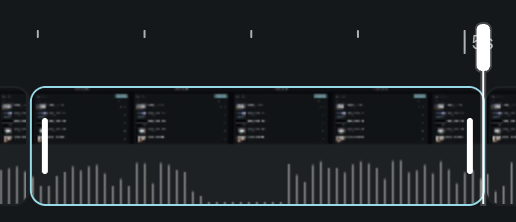
ビデオクリップを選択する:操作したいビデオクリップをクリックします。選択内容は境界線でハイライトされて表示されます。
-
削除:ツールバーの「削除」ボタンをクリックして、選択したクリップを完全に削除します。
-
変更を保存する:結果に満足したら、右上の「変更を保存」をクリックします。編集を破棄するには、「キャンセル」をクリックしてください。
さらにサポートが必要な場合は、サポートリクエストを送信またはhelp@airtime.com までメールでお問い合わせください。
sections/33869881702295
/hc/theming_assets/01JSH0VM12PABYRMCFJ374HMNE
スタートガイド
Airtime へようこそ!まずはこちらから。
custom
https://help.airtimetools.com/hc/categories/33869091093015
/hc/theming_assets/01JSH0X1T0PF89824XQTV3B7VD
ツール別のガイド
各ツールに合わせたガイドはこちら。
custom
https://help.airtimetools.com/hc/categories/33869082730903
/hc/theming_assets/01JSH0W0SWMKCZG047XMZFC936
トラブルシューティング
エラーメッセージや技術的な問題など、問題に対する簡単な解決策が見つかります。
custom
/hc/categories/9507497805079
/hc/theming_assets/01JSH0XER1XHF11B280QRKFBDG
アカウントと請求
請求、お支払い、アカウントの管理についてすべてをご覧いただけます。
