macOS : Airtime バーチャルカメラへの効果適用を確認する
David
更新
ビデオ会議アプリの設定を確認しても、Airtime のバーチャルカメラがビデオ会議アプリと異なって見える場合は、これらの macOS 設定を確認して、不要なカメラ効果をオフにしてください。
Zoom、Google Meet、または Microsoft Teams のいずれかのカメラで macOS のカメラ効果(ポートレートモードなど)が有効になっている場合、その効果は選択したすべてのカメラに自動的に適用されます。以下の手順で、macOS 側のカメラ設定を確認できます。
-
Airtime とビデオ会議アプリを終了します。
-
ビデオ会議アプリを開いて、「ビデオ設定」に移動します。
-
別のカメラに切り替えます(例:Mac の FaceTime カメラ)。
-
macOS のメニューバーで緑色のカメラアイコンをクリックします。
-
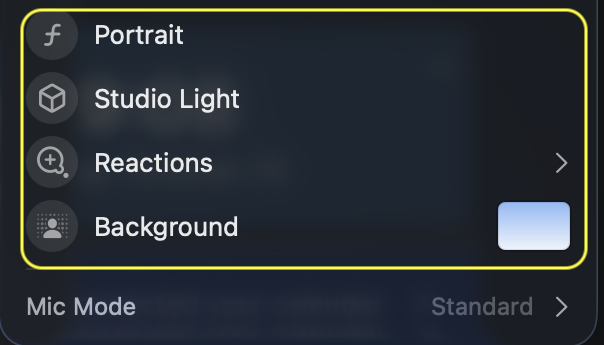
zoom.us などのビデオ会議アプリがカメラを使用していることが表示されます。ポートレートや背景などの効果がオンになっているかどうかを確認します。オンになっている場合は、オフにします。
-
ビデオ会議アプリでカメラを Airtime に戻し、Airtime カメラが正しく表示されるかどうかを確認します。
さらにサポートが必要な場合は、サポートリクエストを送信またはhelp@airtime.com までメールでお問い合わせください。
sections/33869881702295
/hc/theming_assets/01JSH0VM12PABYRMCFJ374HMNE
スタートガイド
Airtime へようこそ!まずはこちらから。
custom
https://help.airtimetools.com/hc/categories/33869091093015
/hc/theming_assets/01JSH0X1T0PF89824XQTV3B7VD
ツール別のガイド
各ツールに合わせたガイドはこちら。
custom
https://help.airtimetools.com/hc/categories/33869082730903
/hc/theming_assets/01JSH0W0SWMKCZG047XMZFC936
トラブルシューティング
エラーメッセージや技術的な問題など、問題に対する簡単な解決策が見つかります。
custom
/hc/categories/9507497805079
/hc/theming_assets/01JSH0XER1XHF11B280QRKFBDG
アカウントと請求
請求、お支払い、アカウントの管理についてすべてをご覧いただけます。
